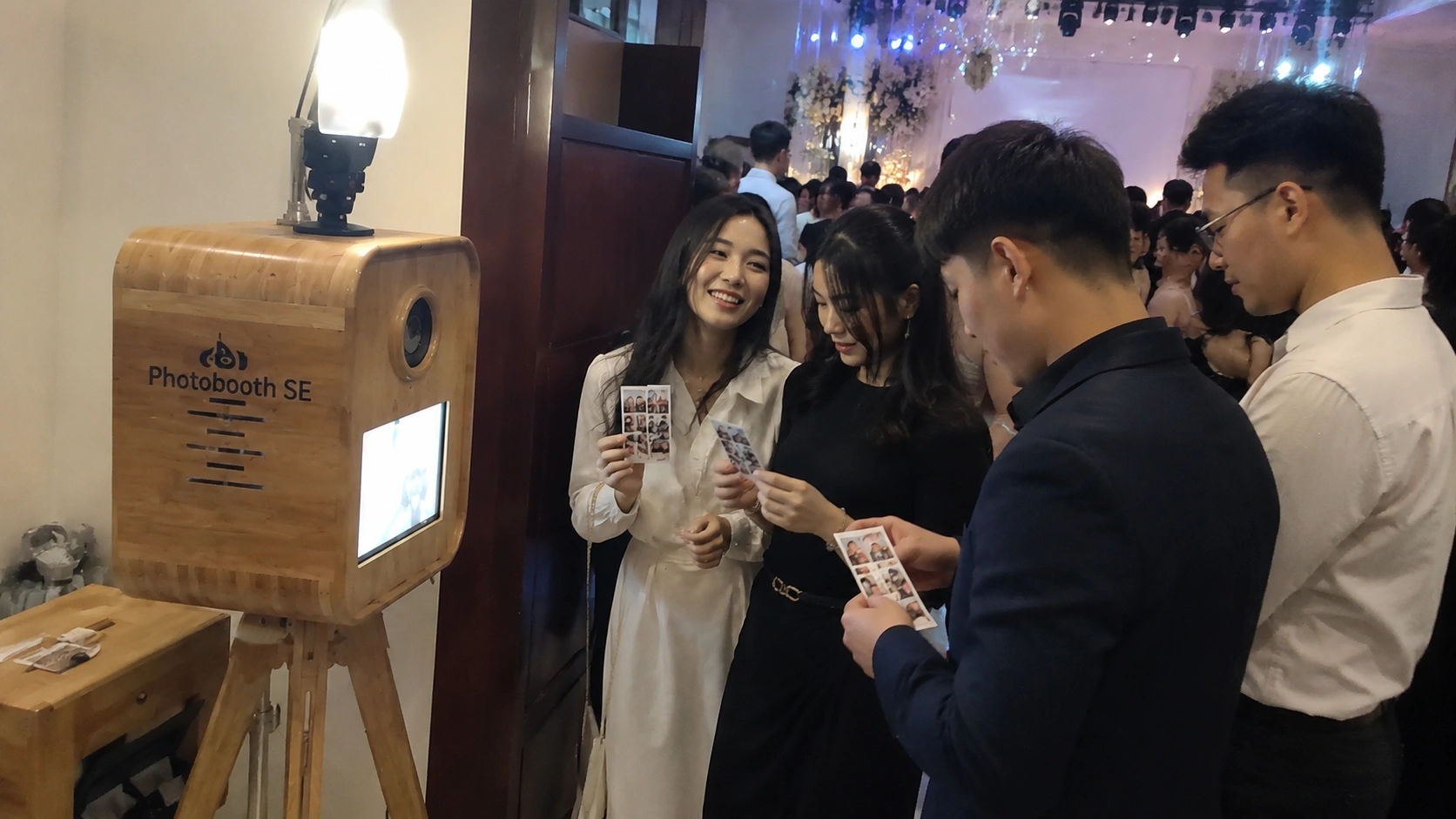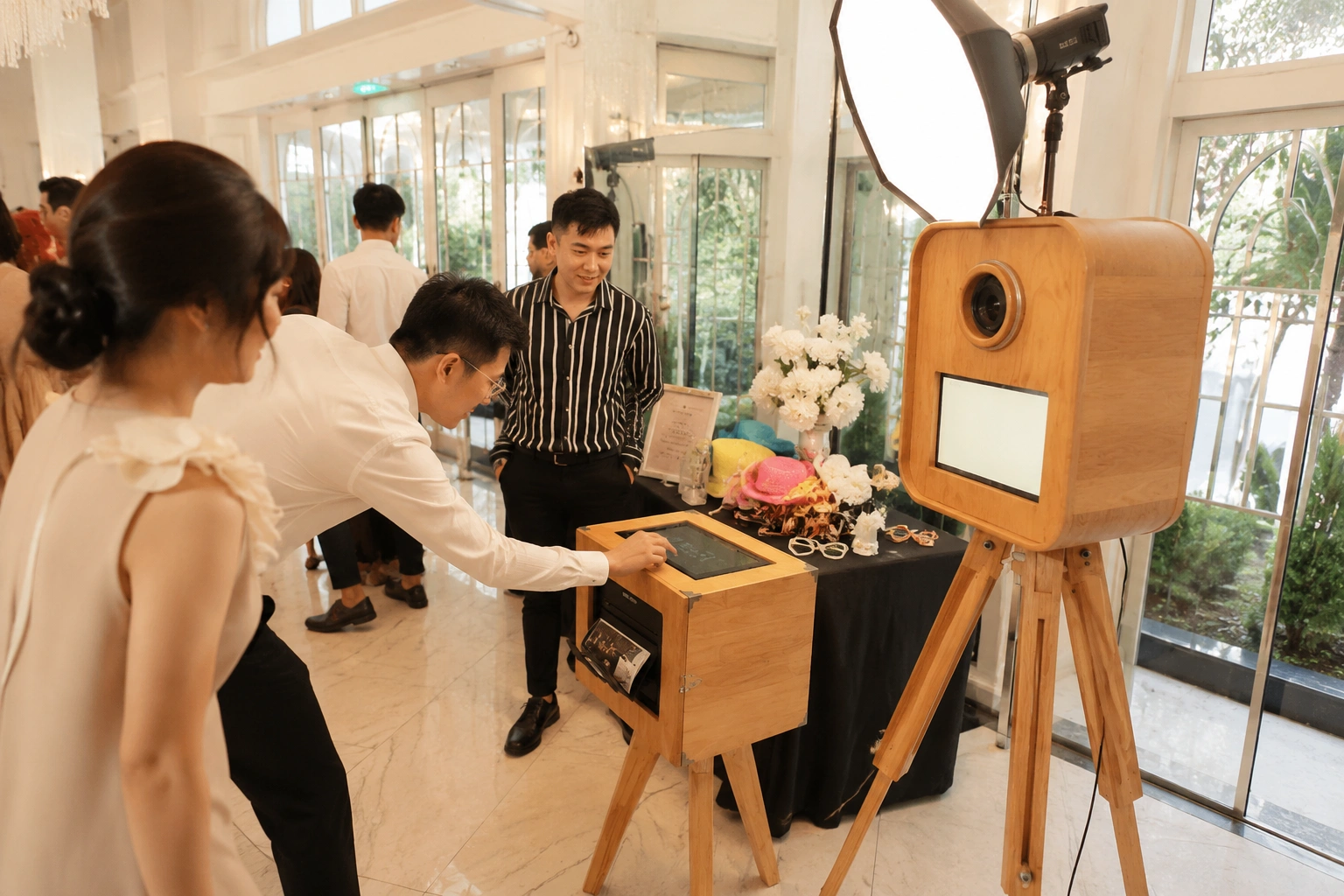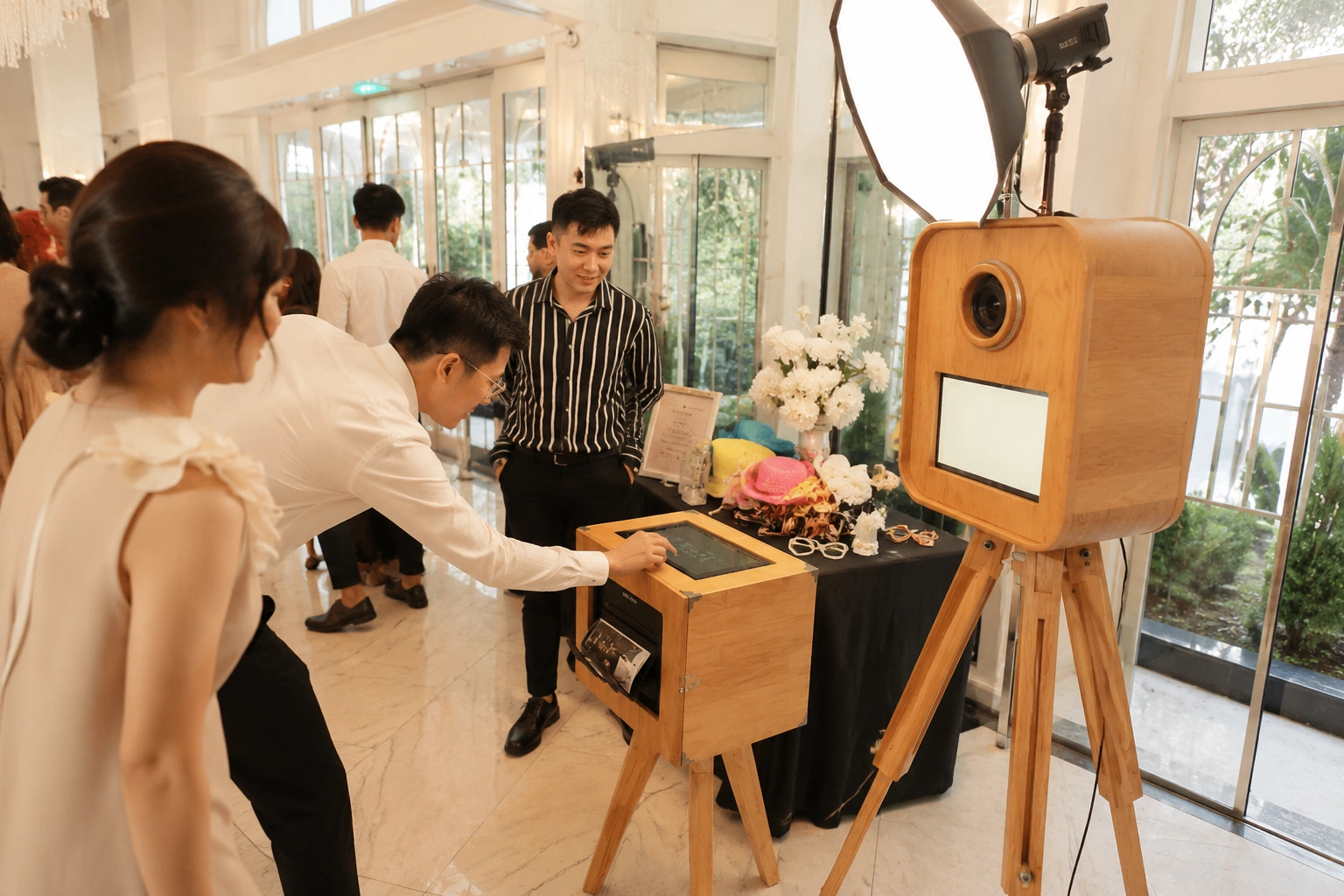


Auto Photoshop là phần mềm tiên phong trong việc tự động hoá quy trình chụp ảnh sự kiện và cưới. Với Auto Photoshop, bạn có thể chụp và xử lý ảnh ngay tại chỗ, tạo ra những bức hình đẹp, chuẩn màu và sẵn sàng chia sẻ chỉ trong vài phút – hoàn toàn tự động, tiết kiệm thời gian và công sức.
Auto Photoshop – Giải Pháp Chụp Ảnh Lấy Ngay Tại Sự Kiện & Wedding
Link tham khảo video hướng dẫn: https://albumse.online/phanmem/auto-photoshop.html
Auto Photoshop giúp các nhiếp ảnh gia và ekip wedding tự động hoá toàn bộ quy trình từ chụp đến xử lý ảnh. Thay vì mất nhiều giờ hậu kỳ, chỉ với vài bước đơn giản, ảnh đã được chỉnh màu chuẩn, ghép watermark, và sẵn sàng để gửi cho khách hàng thông qua QR code. Khách có thể quét QR để lấy ảnh trực tiếp từ Google Drive hoặc Zalo mà không cần gửi file thủ công.
Tính Năng Nổi Bật Của Auto Photoshop
- ✅ Tự động xử lý ảnh: chỉnh sáng, cân bằng màu, loại bỏ nhiễu, ghép watermark tự động.
- ✅ Quy trình nhanh chóng: chụp xong, ảnh được xử lý và sẵn sàng gửi chỉ trong vài phút.
- ✅ Hỗ trợ sự kiện & wedding: chụp nhiều ảnh liên tiếp, phân loại theo khách, album hoặc sự kiện.
- ✅ QR Code tiện lợi: khách quét QR để lấy ảnh trực tiếp từ Google Drive hoặc Zalo, dễ dàng chia sẻ ngay tại sự kiện.
- ✅ Tích hợp Drive & Zalo: không cần USB hay email, khách hàng nhận ảnh nhanh chóng, an toàn và bảo mật.
- ✅ Tùy chỉnh workflow: bạn có thể thiết lập các preset cho ảnh, logo, watermark, định dạng file JPG/PNG…
Lợi Ích Khi Sử Dụng Auto Photoshop
Sử dụng Auto Photoshop, ekip wedding sẽ tiết kiệm thời gian, giảm tải công việc hậu kỳ và tăng trải nghiệm khách hàng:
- Nhanh chóng: Khách nhận ảnh ngay tại sự kiện chỉ với vài phút quét QR.
- Tiện lợi: Không cần laptop hoặc USB để gửi file, giảm rủi ro thất lạc ảnh.
- Chuyên nghiệp: Ảnh luôn được xử lý chuẩn màu, đẹp và đồng bộ phong cách.
- Tương tác trực tiếp: Khách có thể chia sẻ hình ảnh ngay lập tức lên mạng xã hội, Zalo hoặc Drive cá nhân.
- Đảm bảo bảo mật: File được lưu trên Drive/Zalo riêng của khách, không lộ thông tin cá nhân.
Cách Hoạt Động Của Auto Photoshop
Quy trình làm việc của phần mềm được thiết kế cực kỳ trực quan, giúp tự động hoá từ bước nhận ảnh đến chia sẻ cho khách hàng:
- Bước 1: Nhập thông tin khách hàng vào form theo yêu cầu của phần mềm.
- Bước 2: Phần mềm liên tục theo dõi folder chứa ảnh mới. Khi phát hiện ảnh mới, nó sẽ tự động import vào Photoshop.
- Bước 3: Auto Photoshop chạy Action đã cài sẵn trong Photoshop. Action này bao gồm chỉnh sửa ảnh, cân bằng màu, ghép watermark và các thao tác hậu kỳ khác.
- Bước 4: Trong cùng một action, file ảnh được lưu trực tiếp vào Google Drive theo định dạng và thư mục đã thiết lập sẵn.
- Bước 5: Ngay khi file được xuất ra, phần mềm tự động gửi ảnh này tới nhóm Zalo để chia sẻ nhanh chóng với khách hàng, không cần thao tác thủ công.
“Với Auto Photoshop, mọi bước từ nhận ảnh, xử lý đến gửi file đều được tự động hoá, giúp nhiếp ảnh gia tiết kiệm thời gian và nâng cao trải nghiệm khách hàng ngay tại sự kiện.”
Đối Tượng Sử Dụng
- Nhiếp ảnh gia sự kiện và wedding muốn tối ưu thời gian hậu kỳ.
- Studio cần cung cấp ảnh nhanh chóng cho khách hàng tại chỗ.
- Đội ngũ tổ chức tiệc cưới, sự kiện cần lấy ảnh ngay sau khi kết thúc.
- Khách hàng cá nhân muốn nhận ảnh ngay tại sự kiện thông qua QR code tiện lợi.
Kết Luận – Tự Động Hoá Quy Trình Chụp Ảnh Với Auto Photoshop
Auto Photoshop là giải pháp tối ưu cho các nhiếp ảnh gia và ekip wedding hiện đại. Phần mềm giúp tự động hoá mọi bước từ chụp ảnh, xử lý hậu kỳ đến phân phối file cho khách hàng, tiết kiệm thời gian, nâng cao chất lượng dịch vụ và mang đến trải nghiệm hoàn toàn mới. Chỉ với vài phút, khách hàng có thể nhận ảnh trực tiếp tại sự kiện thông qua QR code, từ Google Drive hoặc Zalo – nhanh chóng, tiện lợi và chuyên nghiệp.
Auto Photoshop – biến quy trình chụp ảnh sự kiện và wedding trở nên dễ dàng, nhanh chóng và hiện đại hơn bao giờ hết.
HƯỚNG DẪN CÀI ĐẶT VÀ SỬ DỤNG PHẦN MỀM AUTO PHOTOSHOP TRÊN WINDOWS VÀ MACOS
Bước 1: Tải các tài nguyên cần thiết.
- Tải phần mềm Auto Photoshop (Windows): Tại đây
- Tải phần mềm Auto Photoshop (macOS): Tại đây
- Tải Action Photoshop:Tại đây
- Tải Tiện ích Chrome cho Zalo:Tại đây
- Tải Google Drive PC lên Google search tải về đăng nhập nhé
- Tải phần mềm kết nối máy ảnh với máy tính tuỳ hãng nhé hoặc anh em có thể dùng Lightroom Classic hoặc Capture One đều được miễn sao chụp xong có file trên máy tính là được.
Bước 2: Setup lần đầu
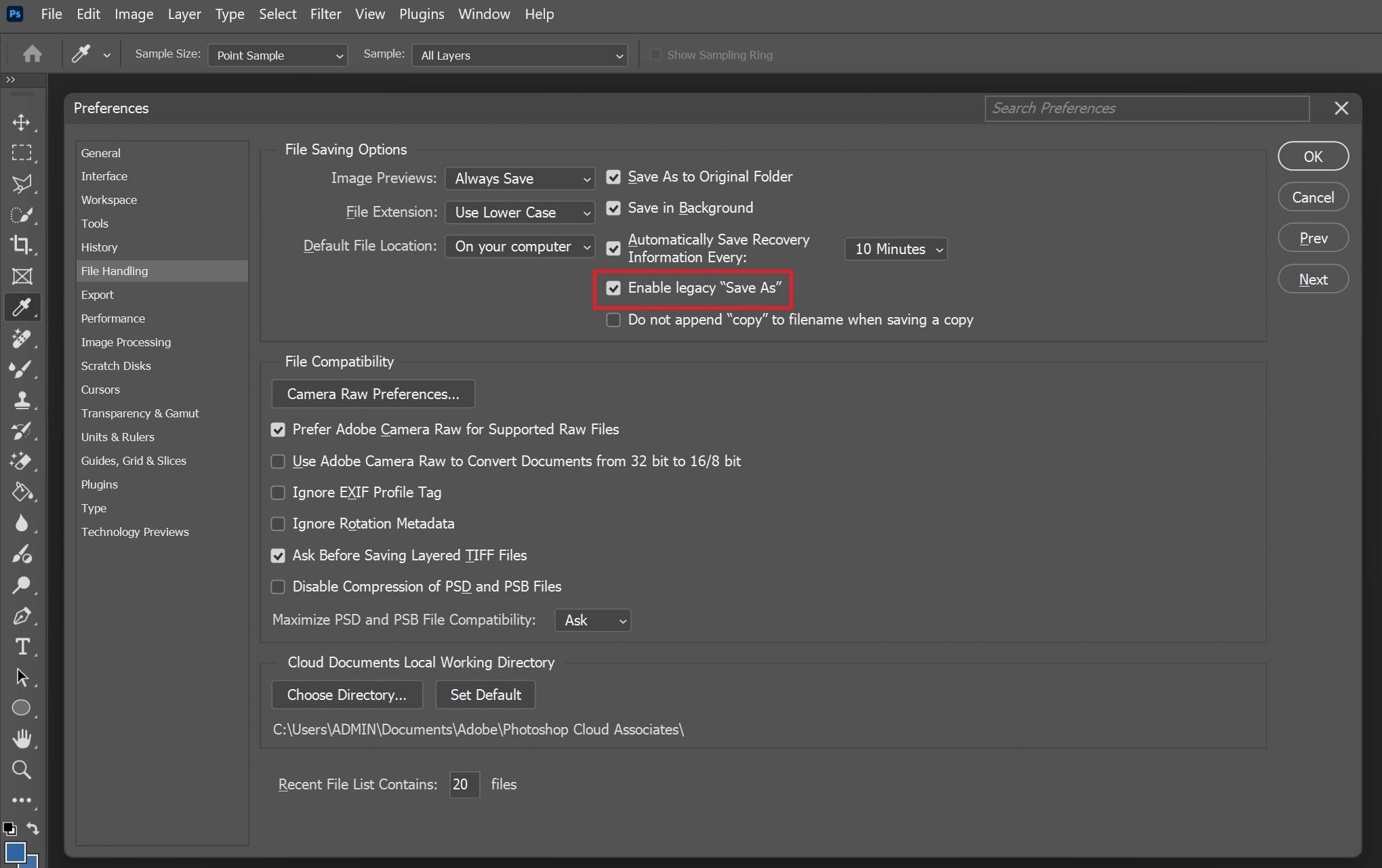
- Bật Photoshop vào Menu "Edit" -> "Preferences" -> "File Handling" -> Tích chọn Enable legacy "Save As"
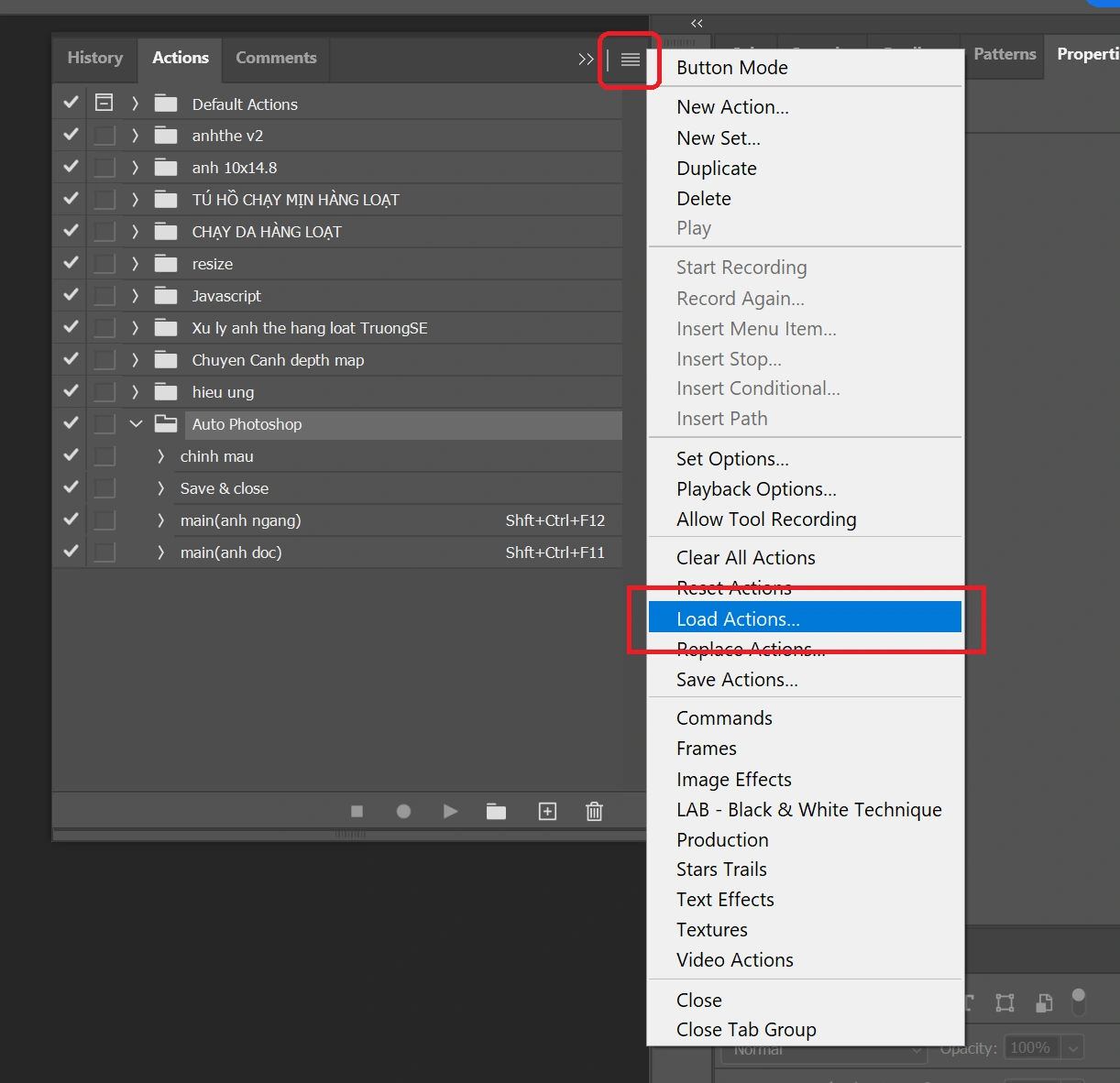
- Bật tab Action (alt + F9) bấm vào nút 3 gạch mở rộng chọn "Load Action" chọn tới "AutoPhotoshop.atn" đã tải ở bước 1.Lúc này thư mục action Auto Photoshop hiện ra lúc này kệ nó đi tới bước tiếp theo nha.
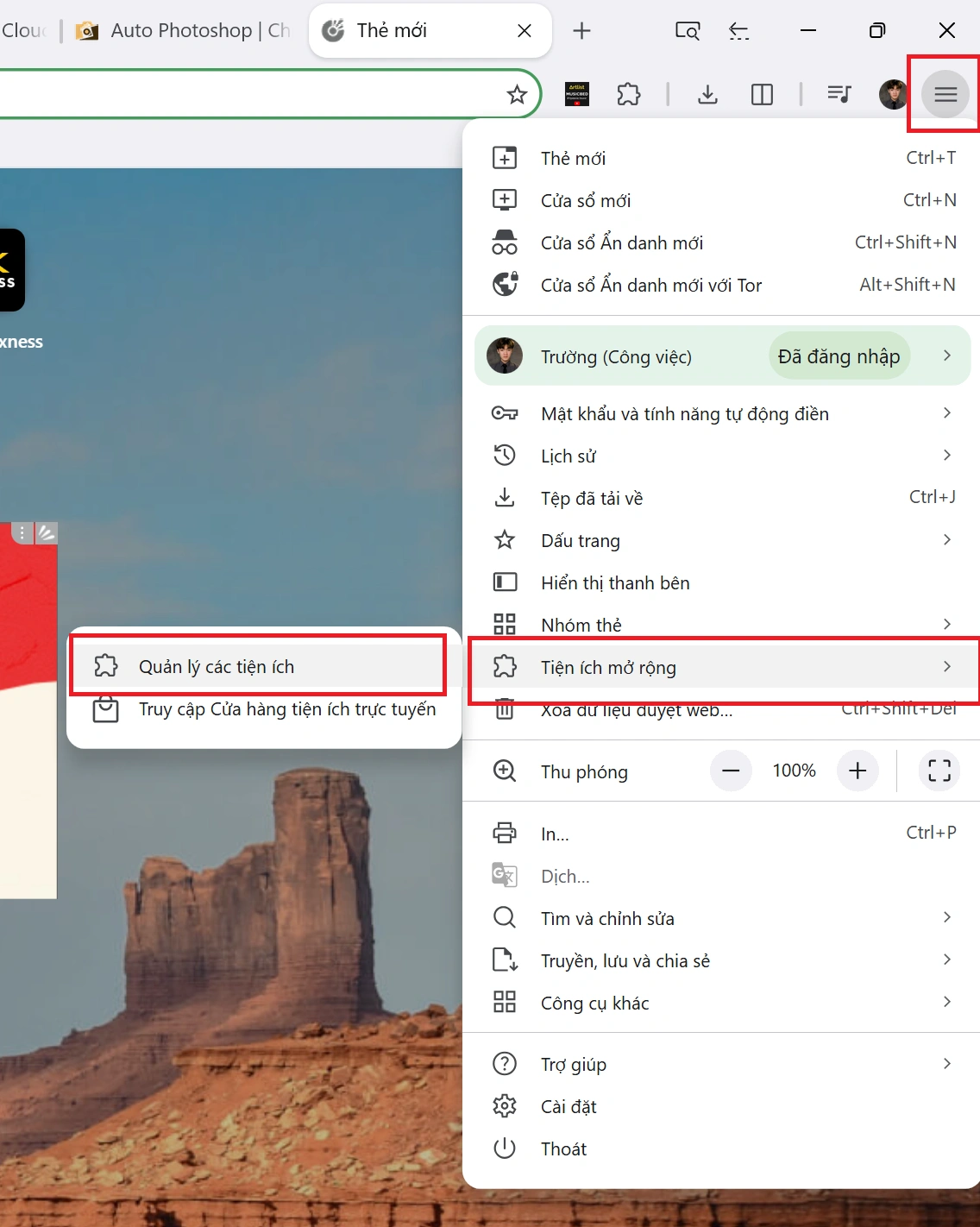
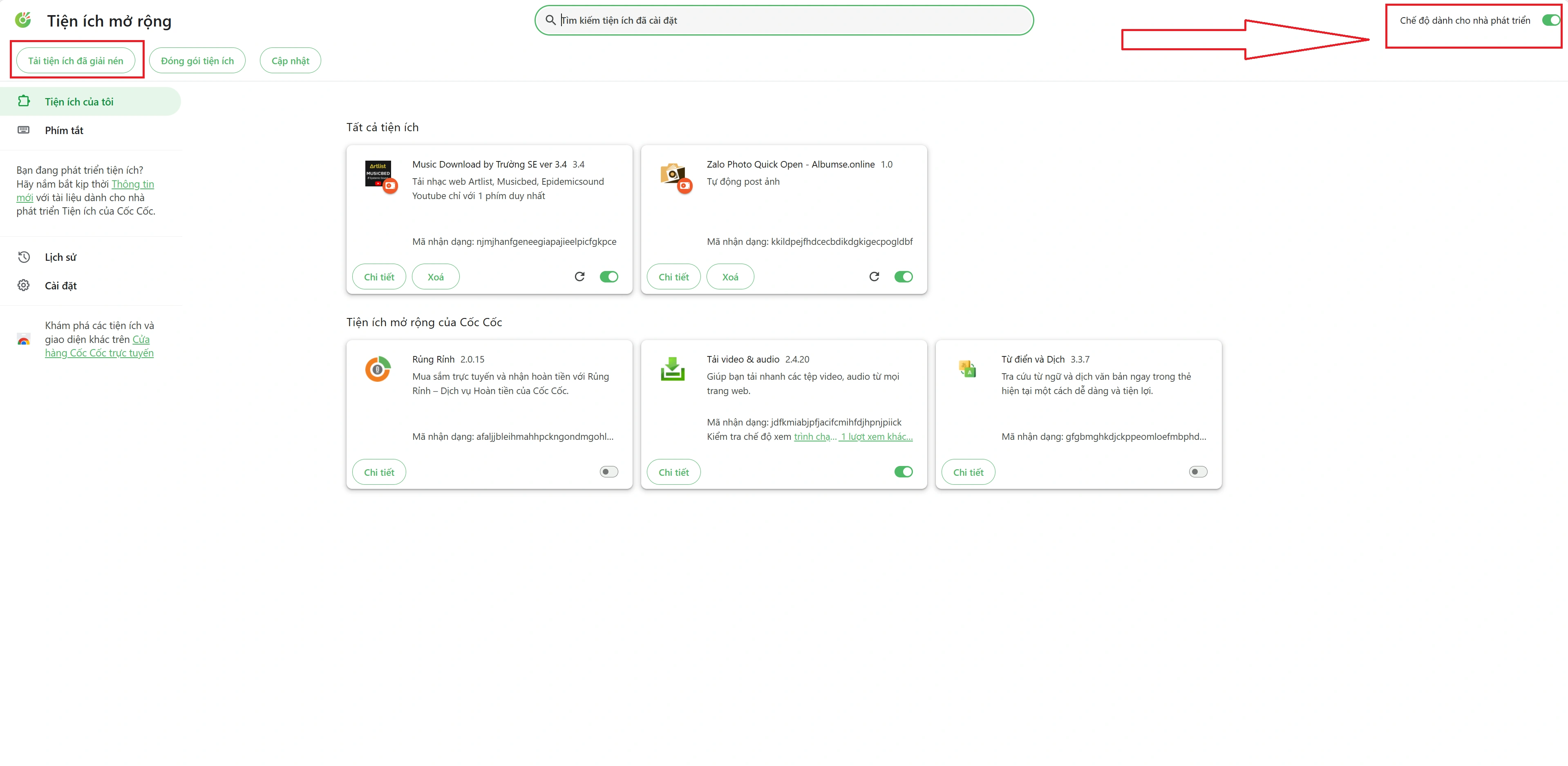
- Còn nhớ tiện ích Chrome cho Zalo không? Giải nén nó thanh thư mục nha. Với Windows thì dùng trình duyệt nào cũng được còn macOS bắt buộc là Google Chrome nhé. Chọn tới giao diện thêm tiện ích như hình
- Chọn bật chế độ dành cho nhà phát triển -> Sau đó bấm vào theo tiện ích đã giải nén (lưu ý chọn thư mục tiện ích chứa các file manifest.json, content_script.js,... không chọn thư mục mà bên trong nó vẫn còn thư mục con)
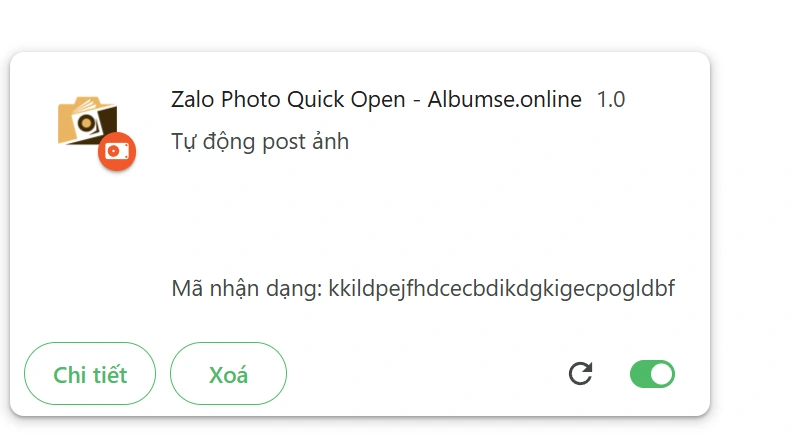
- Ở trang Tiện Ích Mở Rộng mà nó có cái tiện ích này thì đúng
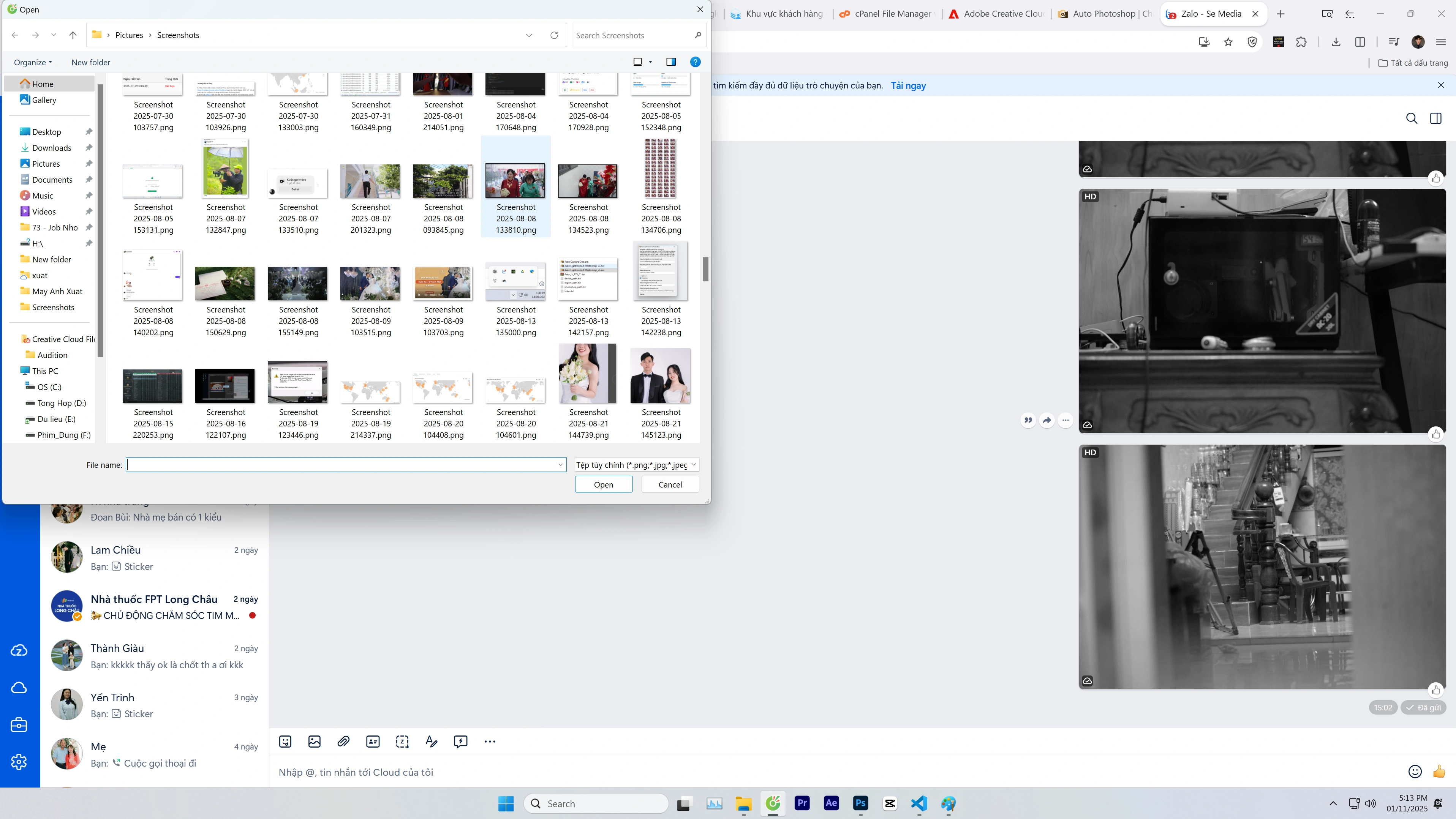
- Bây giờ truy cập thử https://chat.zalo.me -> nhấp vào 1 đoạn chat bất kỳ, nhấn tổ hợp phím Ctrl + Q nó hiện lên bảng chọn ảnh là đúng.
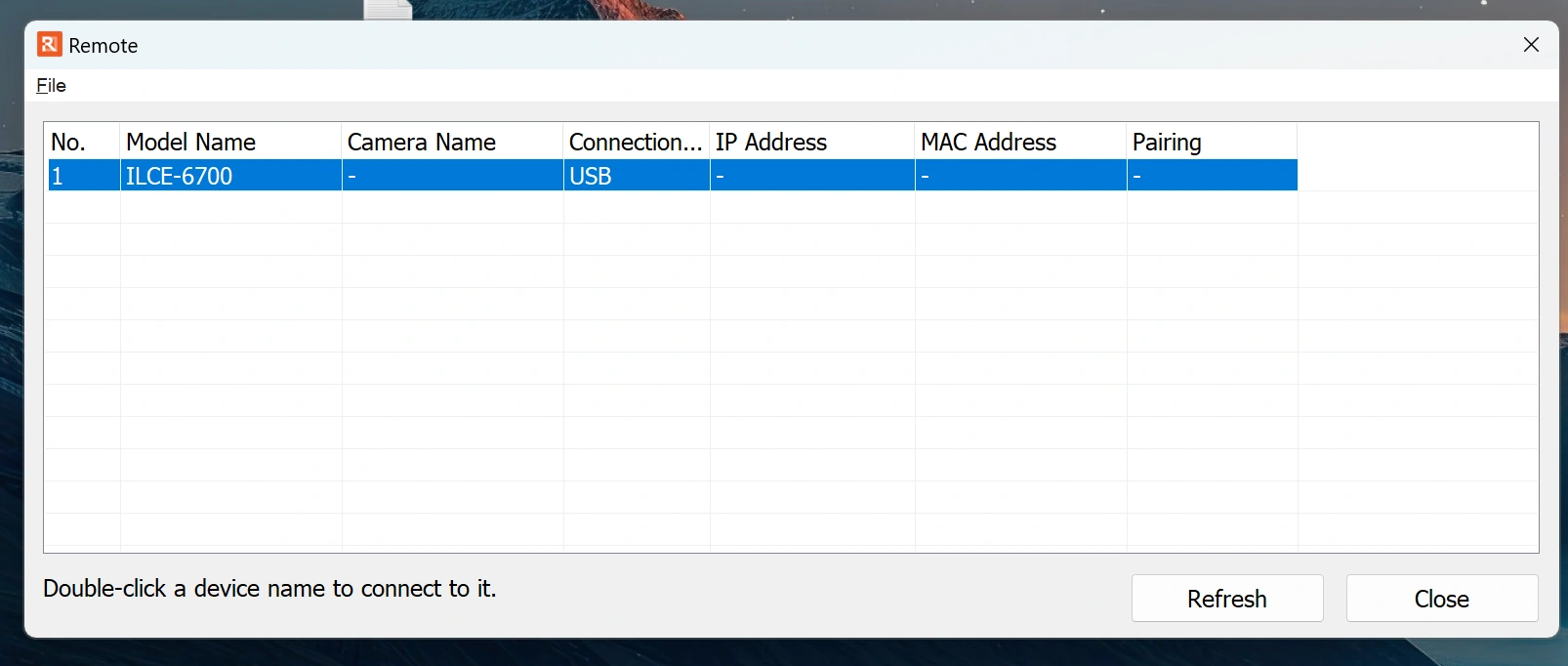
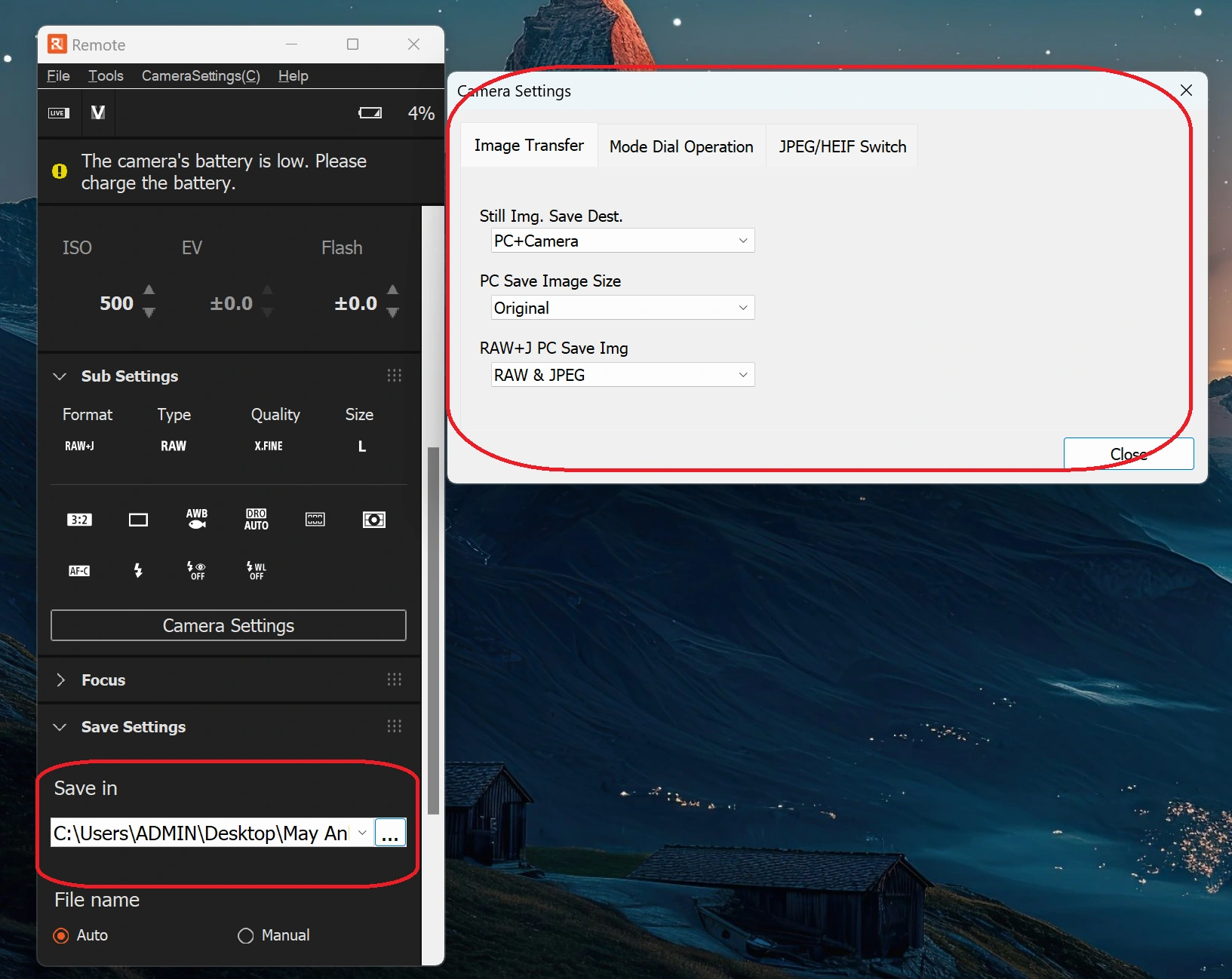
- Bây giờ kết nối máy ảnh với máy tính. Ở đây mình sẽ ví dụ với hãng Sony nhé, anh em hãng khác thì tự tìm tutorial trên mạng cách kết nối nhé, miễn sao chụp xong -> truyền vào máy tính là được. Các bạn sony tải "imaging edge desktop" cho mình nhé, cài đặt như nó yêu cầu, cơ mà đừng tải cái Viewer của nó hoặc lở tải rồi thì cứ tìm tới Viewer.exe xoá đi là được, bởi vì khi chụp xong nó tự động hiển thị viewer lên làm gián đoạn auto.
- Anh em bấm Ctrl + L để ẩn Live View cho gọn rồi ở mục Camera Setting chọn giống mình, còn phần Save in thì anh em chọn tới đường dẫn muốn lưu ảnh sau khi chụp (đường dẫn này quan trọng à nhen nhớ đường dẫn này á)
- Tới bước này thì Setup lần đầu đã xong.
Bước 3: Thực chiến
- Bước đầu là mở Photoshop cho một hình JPG hay RAW vào test màu.
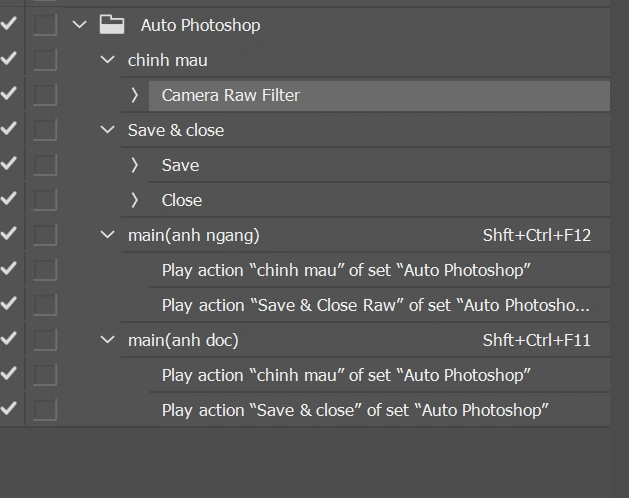
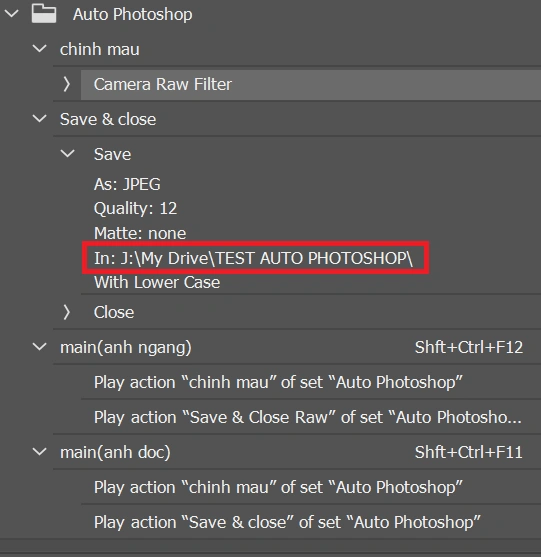
- Mình giải thích chỗ này là bạn để ý Main(ảnh dọc) và Main(ảnh ngang) khi bạn chụp dọc phần mềm Auto Photoshop sẽ chạy action Main(ảnh dọc) còn chụp ngang thì sẽ chạy Main(ảnh ngang). Bên trong Action Main là tập hợp các action khác nhau, anh em nào biết làm action thì có vẻ dễ hiểu. Anh em có thể tuỳ biến Action theo nhu cầu của anh em miễn sao Action "Save & Close" nằm ở cuối cùng là được. Bây giờ mình chỉ hướng dẫn action Save & Close thôi nhé, anh em muốn thay đổi đường dẫn thì chỉ cần thêm 1 ảnh để test sau đó chọn tới hành động "Save" sổ mũi tên xuống anh em sẽ thấy đường dẫn, anh em làm sao đó đường dẫn mà không có tên file .jpg ở cuối là oke, bây giờ anh em bấm double vào hành động "save" lúc này anh em chọn đường dẫn lưu file sau khi chạy action nhé, tìm tới file trong ổ đĩa Drive thì nó sẽ tự upload lên thư mục Drive, nhớ đường dẫn này để nhập vào phần mềm auto photoshop nhé. Bỏ vào 1 tấm bấm play chạy action thử nếu không có thông báo Yes, no hay Cancel gì là thành công còn nếu chạy action mà có thông báo là bị sai bạn liên hệ zalo 0344449794 để mình hỗ trợ setup luôn.
- Ngoài các Action cơ bản như chỉnh màu trên thì anh em có thể tuỳ biến thêm các action khác phù hợp với nhu cầu miễn sao trong "Main" thì "Save & Close" nằm ở cuối cùng là được, à cái action chỉnh màu thì anh em cứ bấm double vào load preset của anh em vào thôi.
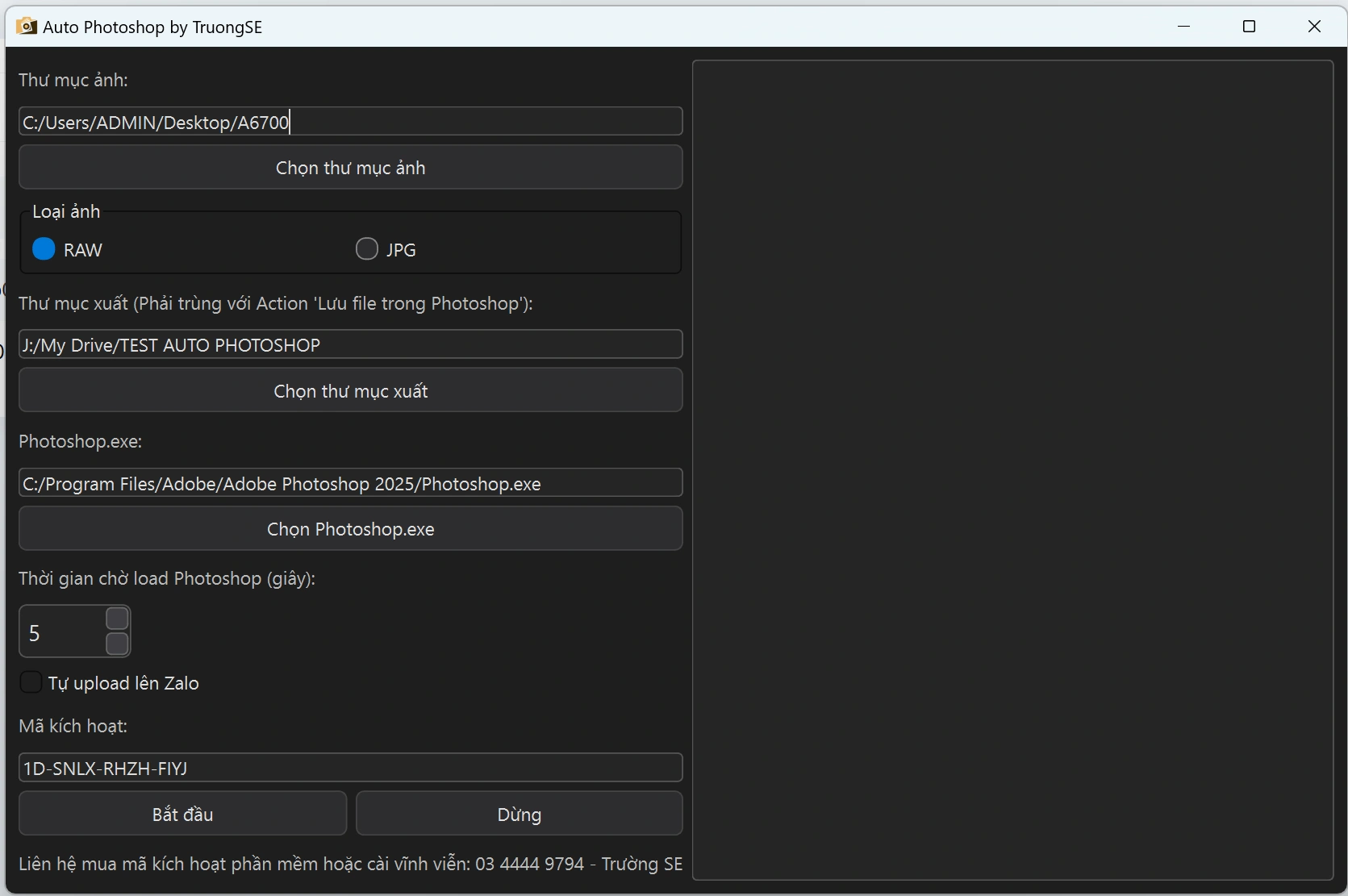
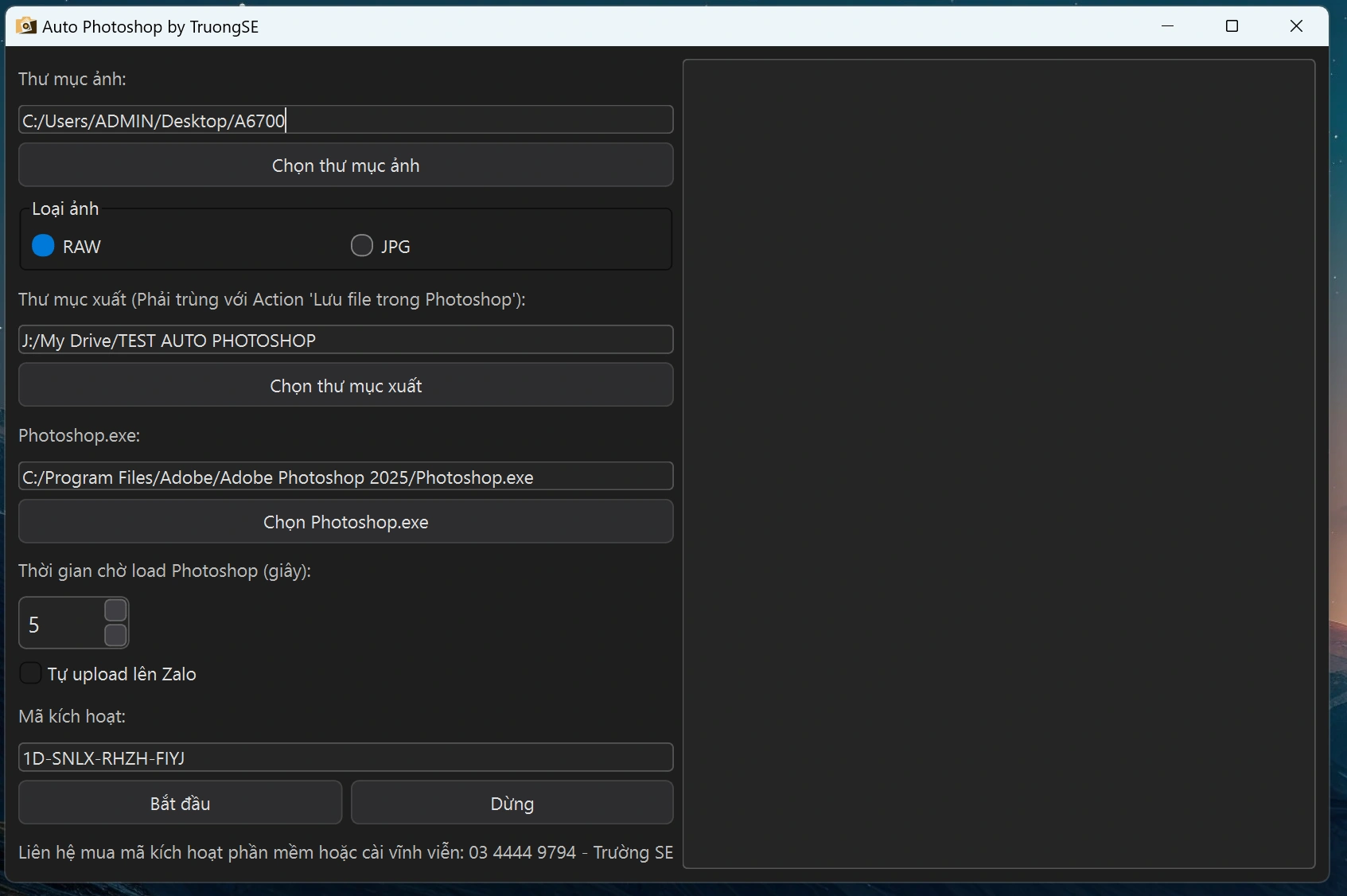
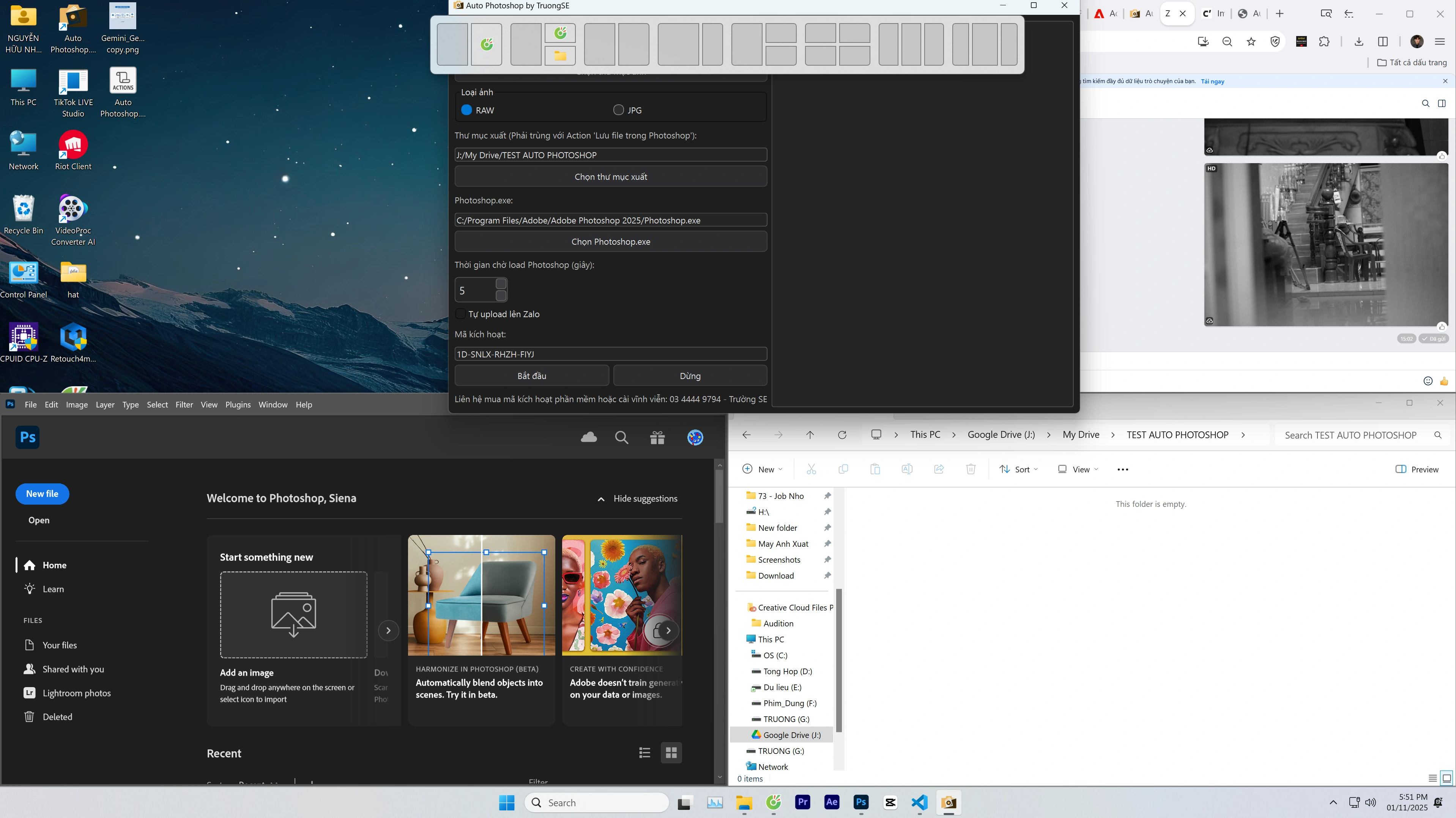
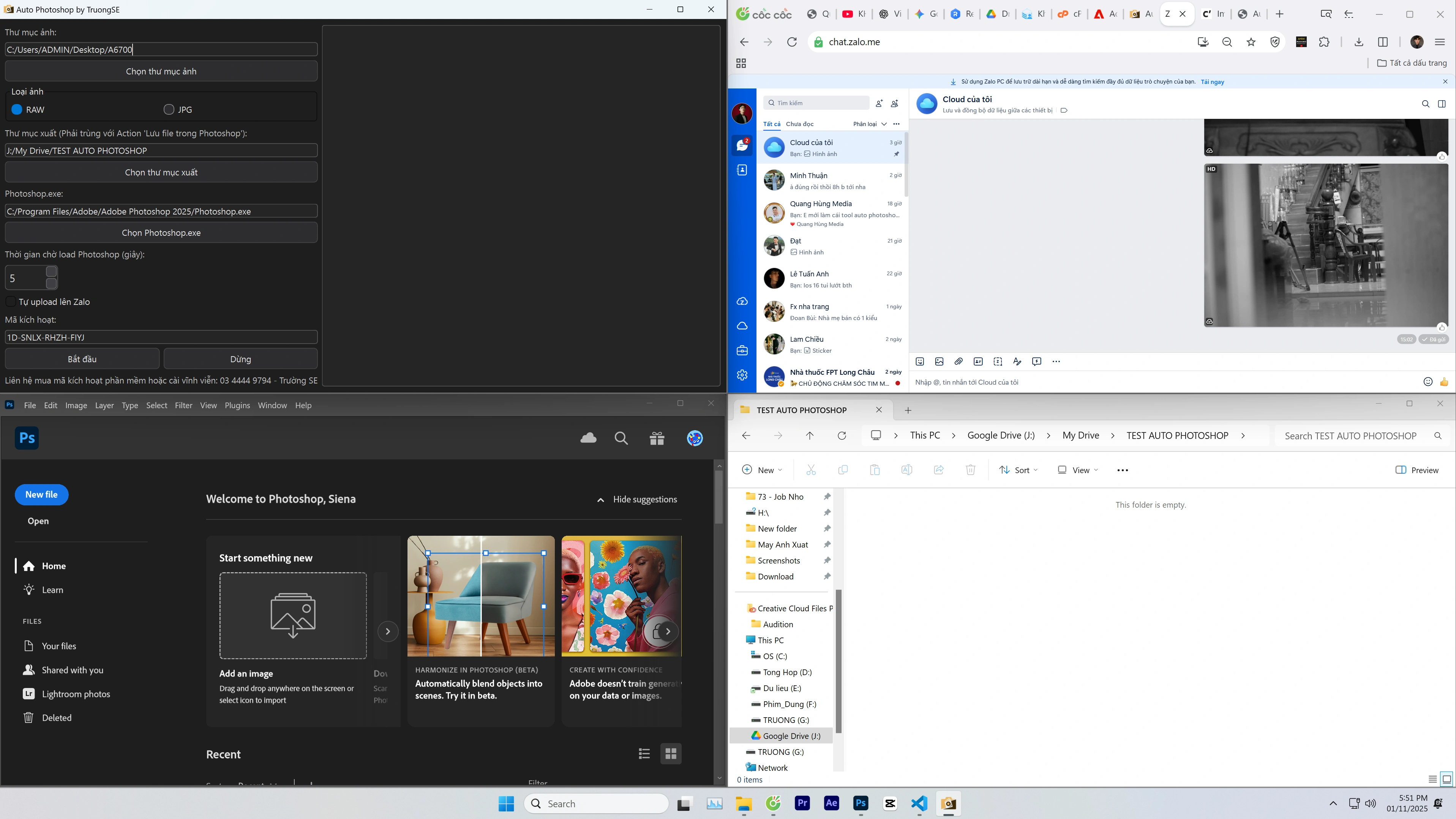
- Tiếp theo bật phần mềm Auto Photoshop lên, nhập đường dẫn như mình đã bảo anh em nhớ kỹ hồi nãy, "Thư mục ảnh" là nhập đường dẫn chứa ảnh sau khi anh em chụp từ máy ảnh vào máy tính, "Thư mục xuất" là thư mục được gán ở Action "Save & Close" trong photoshop và chọn tới đường dẫn Photoshop.exe là xong, anh em bên macOS cũng chọn tới Photoshop.app của ae là xong.
- Anh em có thể chọn làm hình với File RAW hoặc file JPG nhé, thời gian chờ load ảnh thì anh em cứ tự điều chình, đây là khoảng thời gian phần mềm chờ load ảnh xong thì thực hiện bước chạy action tiếp theo ae cứ để 3 đến 5 giây là chắc ăn nhất vì khi import chậm quá thì sẽ xảy ra lỗi lệch thao tác auto. Mã kích hoạt thì anh em có thể mua tại đây Link chi tiết tham khảo Auto Photoshop
- Sắp xếp cửa sổ cho gọn, ae kéo cửa sổ bất kỳ kéo lên trên thấy thanh màu trắng thì quăng nó vào bố cục 4 ô
- Cái này để tiện anh em theo dõi quá trình các cửa sổ.
- Lúc này ae chỉ cần bấm bắt đầu, chụp có ảnh vào folder là chạy thôi.
- Các lưu ý quan trọng: Nhập đúng các đường dẫn là được, nhập sai phần mềm tự động văng ra. Link tham khảo giá phần mềm: https://albumse.online/phanmem/auto-photoshop.html
TẶNG ANH EM MÃ DÙNG THỬ 3 NGÀY NHÉ
Bảng giá mã kích hoạt Auto Photoshop
Thông tin phần mềm tại đây
Nếu chưa đăng nhập bạn sẽ chuyển đến trang đăng nhập, đăng nhập bằng gmail và khi thanh toán mã sẽ được gửi về gmail (nhớ kiểm tra thư rác)
Mã Kích Hoạt 1 Ngày
50,000đ/ngày
Dành cho anh em ít show
- Gắn mã là dùng ngay.
- Dùng trên 1 thiết bị.
- Hỗ trợ nếu gặp lỗi.
- Liên hệ Zalo: 03 4444 9794 để hỗ trợ cài đặt
Đắt Show
Mã Kích Hoạt Vĩnh Viễn
2,000,000đ
Tối ưu chi phí
- Gắn mã là dùng ngay.
- Dùng trên 1 thiết bị.
- Hỗ trợ nếu gặp lỗi.
- Liên hệ Zalo: 03 4444 9794 để hỗ trợ cài đặt