


Plugin Photoshop Chụp Ảnh Lấy Ngay Ở Sự Kiện do Albumse phát triển giúp nhiếp ảnh gia xử lý ảnh nhanh chóng – tự động – chuyên nghiệp ngay khi đang tác nghiệp tại các sự kiện như: hội nghị, hội thảo, teambuilding, khai trương, ra mắt sản phẩm… Đây là công cụ tối ưu dành cho thợ ảnh cần tốc độ và sự tiện lợi tối đa.
Bạn đang tìm một giải pháp giúp chụp ảnh – xử lý – xuất ảnh – upload lên Drive ngay lập tức khi đang chạy event? Bạn mệt mỏi vì phải chỉnh màu thủ công, save từng tấm và gửi ảnh cho khách mất quá nhiều thời gian? Plugin Photoshop Chụp Ảnh Lấy Ngay Ở Sự Kiện của Albumse chính là “vũ khí” bạn cần.
Plugin Photoshop Chụp Ảnh Lấy Ngay Ở Sự Kiện – Giải pháp tự động hoá chuyên nghiệp
Plugin này cho phép bạn vừa chụp ảnh vừa xuất file tự động theo action Photoshop do bạn tùy chỉnh. Khi kết hợp với Google Drive/OneDrive, ảnh sẽ tự động đồng bộ, giúp khách hàng và ekip xem ảnh ngay lập tức.
“Chỉ cần bấm máy → Photoshop tự chỉnh màu → tự lưu → tự upload → khách hàng xem ảnh ngay trong vài giây.”
Plugin phù hợp cho:
- Chụp ảnh sự kiện lớn nhỏ
- Chụp ảnh khai trương – khánh thành
- Teambuilding – gala – Year End Party
- Chụp ảnh hội nghị, hội thảo
- Chụp ảnh doanh nghiệp, workshop
Video hướng dẫn sử dụng plugin
1. Cài đặt Plugin “Auto Photoshop by AlbumSE.ccx”
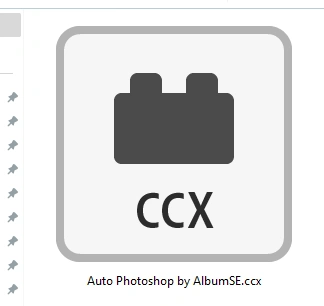
Bạn chỉ cần click double vào file Auto Photoshop by AlbumSE.ccx → Creative Cloud sẽ hiện nút “Install” → Nhấn cài đặt bình thường.
2. Tải Action “Auto Photoshop.ATN” vào Photoshop
Trên Photoshop: vào Windows → Action hoặc nhấn Alt + F9 → nhấn nút menu 3 gạch → Load Action → chọn file Auto Photoshop.ATN.
3. Kiểm tra mục “Auto Photoshop” trong Action
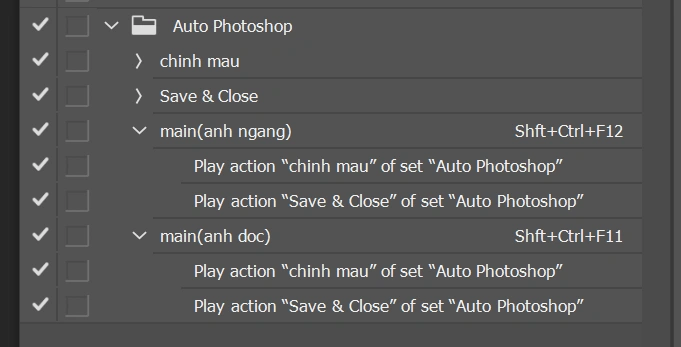
Bạn sẽ thấy các Action:
- Chinh Mau – dùng để áp màu tự động
- Main (ảnh ngang)
- Main (ảnh dọc)
- Save & Close – lưu ảnh tự động
4. Chỉnh màu theo style của bạn trong Action
Mở dropdown của Action “Chinh Mau” → Click double vào bước Camera Raw → Photoshop mở bảng Camera Raw → bạn load preset của bạn → nhấn OK để lưu vào action.
5. Cài đường dẫn lưu file trong Action “Save & Close”
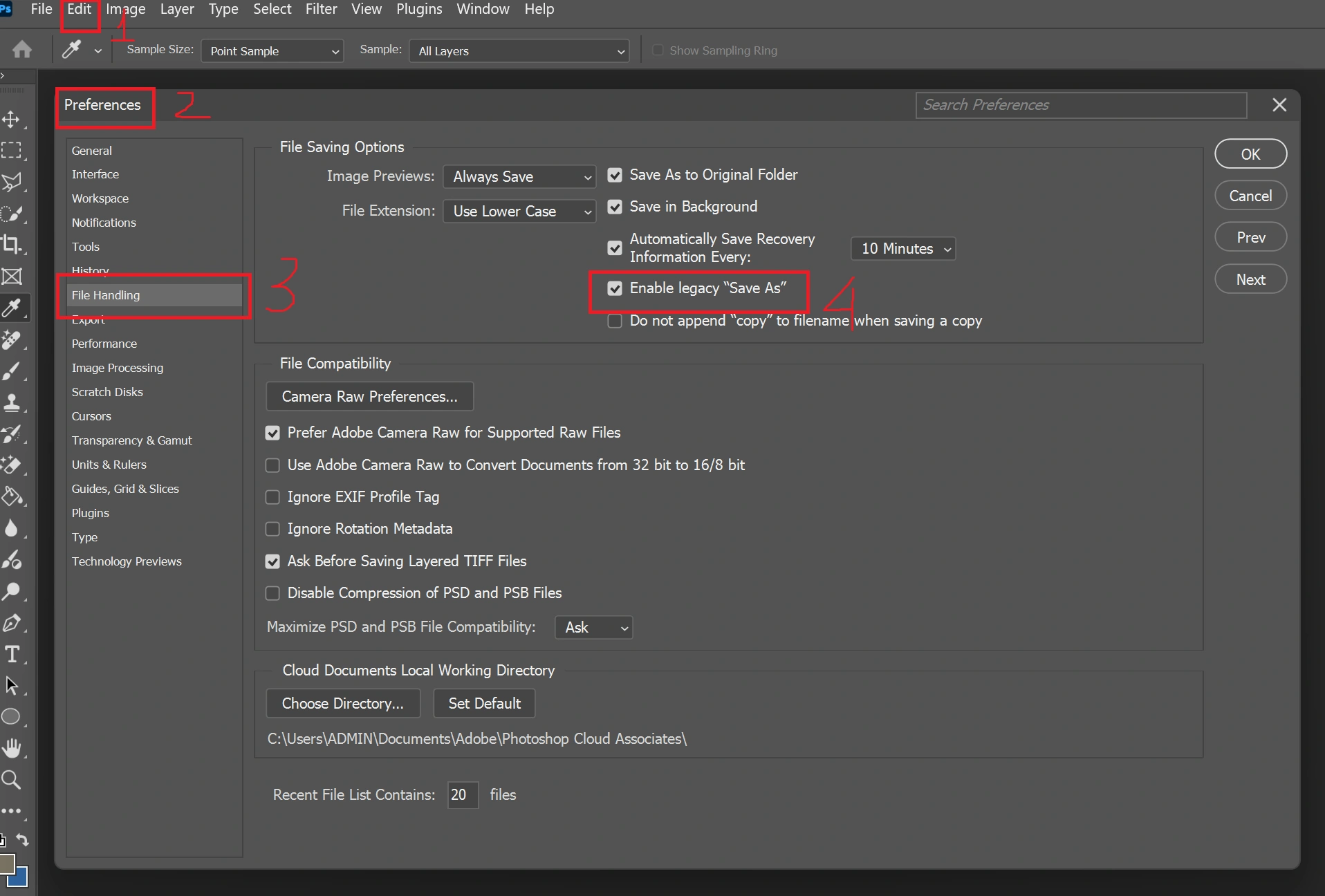
Sau khi bạn thiết lập bật "Save As" như trên ảnh sau đó bạn vào Action “Save & Close” → dropdown → click double “Save” → chọn thư mục Drive trên máy. Lưu ý: đường dẫn không được chứa tên file. (Ví dụ: My Drive/abc.jpg → sai)
Tiếp theo: vào Photoshop → Edit → Preferences → File Handling → bật Enable Legacy “Save As”.
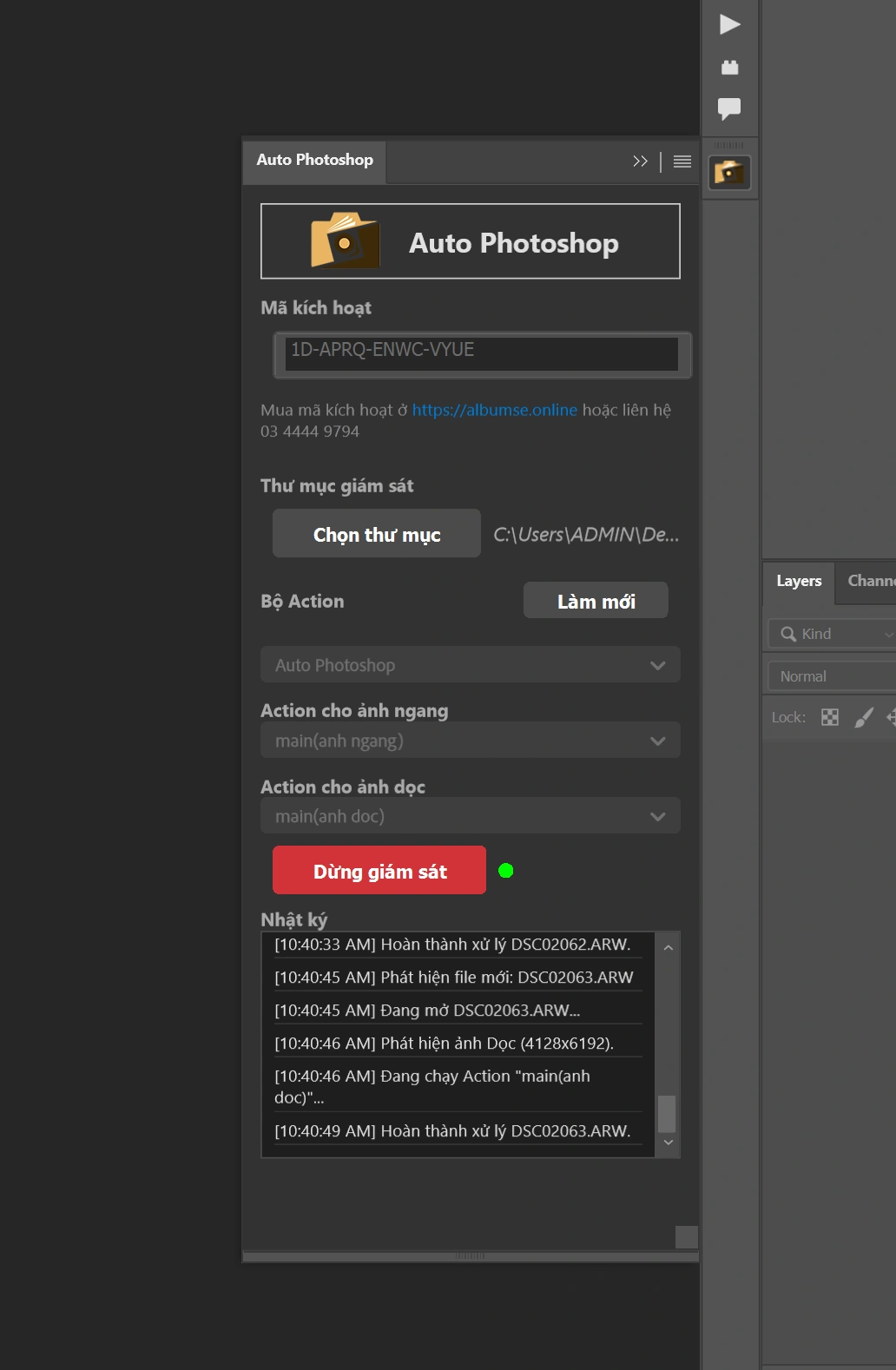
6. Mở Plugin Auto Photoshop → Nhập key → Chọn đường dẫn
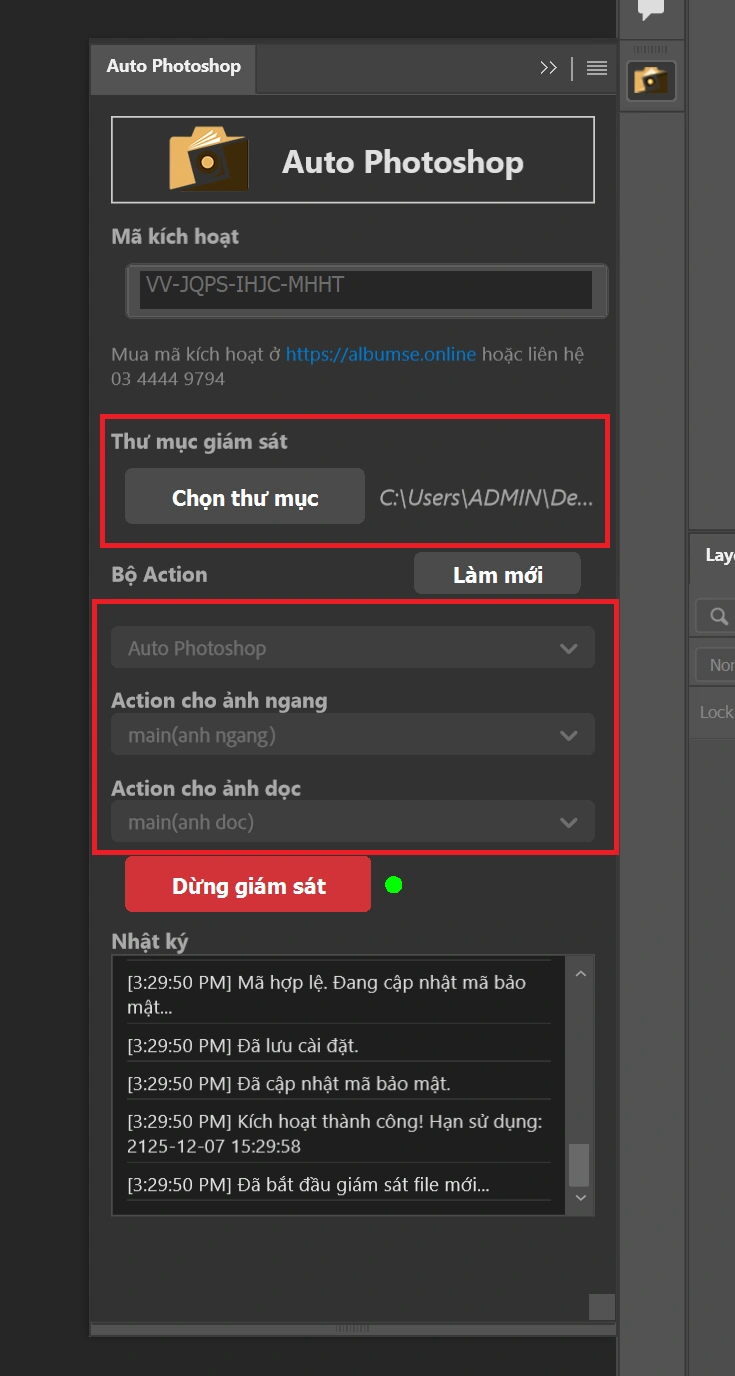
Vào Photoshop → Menu Plugins → Auto Photoshop → nhập mã kích hoạt → chọn thư mục máy ảnh đang xuất file (cần cài phần mềm kết nối của Canon/Sony/Fuji…).
7–10. Thiết lập Action chạy tự động cho ảnh ngang/dọc
– Bộ action chọn: Auto Photoshop
– Ảnh ngang: chọn Main (anh ngang)
– Ảnh dọc: chọn Main (anh doc)
– Nhấn nút chạy → Hoàn tất!
Từ bây giờ, bạn chỉ cần chụp ảnh → Photoshop auto xử lý → auto lưu → auto upload lên Drive.
Giá Plugin Auto Photoshop
Albumse cung cấp plugin với mức giá vô cùng dễ tiếp cận:
- 50.000đ/ngày
- 2.000.000đ bản quyền vĩnh viễn
Liên hệ ngay: 0344449794
Link tải plugin: https://albumse.online/phanmem/auto-photoshop.html